
Wie erstelle ich meine Fahrzeugbeschreibung automatisch?
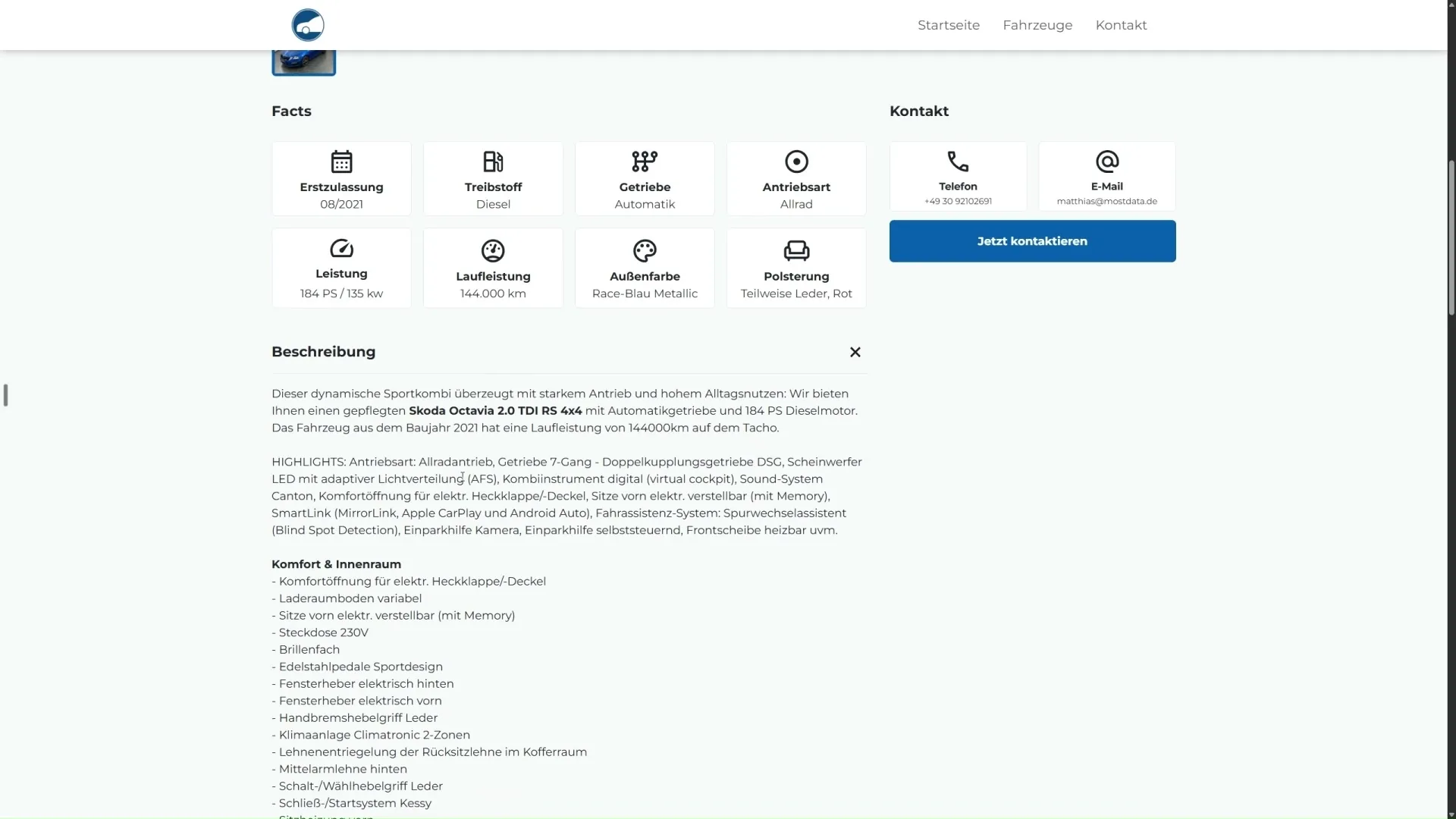
Die Fahrzeugbeschreibung lesen Interessenten auf den Börsen meist bis zum Ende. Trotzdem schreibt sie kaum jemand gern – erst recht nicht für jedes Fahrzeug neu.
In Carcuro legst du einmal fest, wie deine Beschreibungen aussehen sollen. Danach füllt Carcuro sie für jedes Fahrzeug automatisch aus: mit Marke, Modell, Farbe, Kilometerstand und Ausstattung, auf Wunsch mit Texten von der KI und mit deinem festen Schlusstext. Die Beschreibung landet auf deiner Webseite, auf mobile.de, AutoScout24 und allen weiteren Börsen.
Lieber anschauen statt lesen?
Im Erklärvideo zeigen wir dir alles, was in diesem Beitrag steht, Schritt für Schritt am Beispiel eines Skoda Octavia (8:31 Min.).
Kapitel im Video:
- 0:00Fahrzeugbeschreibung automatisch erstellen
- 0:15Klassische Beschreibung
- 0:29Vorlage einrichten
- 1:28Vorlage anwenden
- 2:09KI-Bausteine
- 3:45KI-Text übernehmen
- 4:54Ergebnis auf der Webseite
- 5:32Textbausteine
- 6:28Eigener Text je Kanal
- 7:26KI-Zauberstab
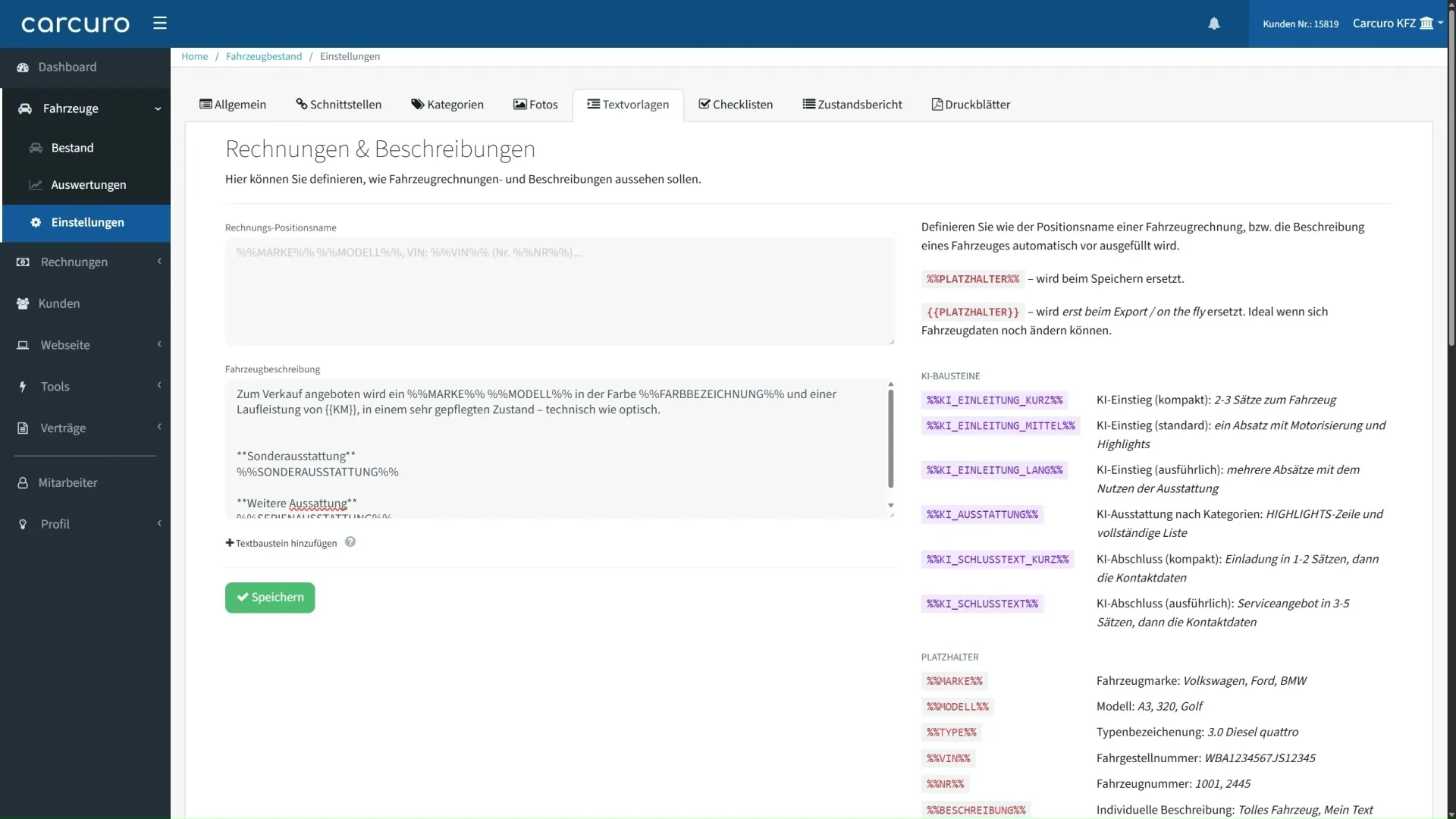
- Die Vorlage für alle Beschreibungen findest du unter Fahrzeuge → Einstellungen → Textvorlagen.
- Platzhalter setzen Fahrzeugdaten ein:
%%…%%wird beim Speichern fest eingetragen,{{…}}immer aktuell beim Export. - KI-Bausteine (
%%KI_…%%) lassen Einleitung, Ausstattung oder Schlusstext für jedes Fahrzeug von der KI schreiben. Du kannst sie frei mit deinen eigenen Texten mischen. - Neue Fahrzeuge bekommen die Vorlage automatisch. Bei bestehenden Fahrzeugen klickst du einmal auf Vorlage erneut anwenden.
- Pro Fahrzeug kannst du eigene Beschreibungen für einzelne Kanäle hinterlegen, z. B. eine kurze für den Preisaushang.
Was ist was? Die Begriffe im Überblick
Beschreibungsvorlage
Die Vorlage ist dein Muster-Text für alle Fahrzeuge. Darin schreibst du, was immer gleich ist (z. B. Kontaktdaten, Serviceversprechen), und setzt Platzhalter und KI-Bausteine dort ein, wo pro Fahrzeug etwas anderes stehen soll.
Platzhalter: %%…%% oder {{…}}?
Platzhalter werden durch die Daten des Fahrzeugs ersetzt. Es gibt sie in zwei Schreibweisen – der Unterschied ist wichtig:
| Schreibweise | Wann wird ersetzt? | Gut für | Beispiel |
|---|---|---|---|
%%PLATZHALTER%% |
einmal beim Speichern – danach steht der Wert fest im Text | Daten, die sich nicht mehr ändern: Marke, Modell, Farbe, Ausstattung | %%MARKE%% %%MODELL%% → „Skoda Octavia“ |
{{PLATZHALTER}} |
erst beim Export (on the fly) – immer der aktuelle Wert | Daten, die sich noch ändern können, z. B. der Kilometerstand | {{KM}} → aktueller Kilometerstand auf Webseite und Börsen |
{{KM}}. Änderst du die Laufleistung später am Fahrzeug, stimmt die Beschreibung trotzdem – ohne dass du den Text anfassen musst.Eine Auswahl der Platzhalter (die vollständige Liste steht in Carcuro rechts neben der Vorlage):
| Platzhalter | Setzt ein |
|---|---|
%%MARKE%% | Fahrzeugmarke, z. B. Volkswagen, Ford, BMW |
%%MODELL%% | Modell, z. B. A3, 320, Golf |
%%TYPE%% | Typenbezeichnung, z. B. 3.0 Diesel quattro |
%%FARBBEZEICHNUNG%% | Farbbezeichnung, z. B. Race-Blau Metallic |
%%VIN%% | Fahrgestellnummer |
%%NR%% | Fahrzeugnummer |
%%SONDERAUSSTATTUNG%% | Liste der Sonderausstattung |
%%SERIENAUSSTATTUNG%% | Liste der Serien- bzw. weiteren Ausstattung |
{{KM}} | Kilometerstand, immer aktuell |
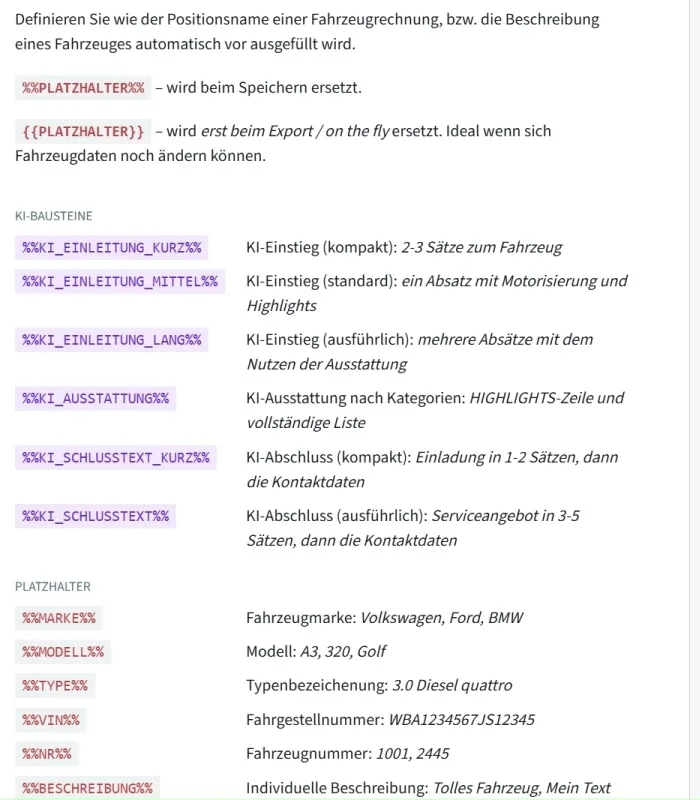
KI-Bausteine
KI-Bausteine sind Platzhalter, die die KI für jedes Fahrzeug individuell ausformuliert – auf Basis der Fahrzeugdaten in Carcuro. Du entscheidest, welche Teile der Beschreibung die KI übernimmt und welche du selbst festlegst.
| KI-Baustein | Was die KI schreibt |
|---|---|
%%KI_EINLEITUNG_KURZ%% | Einstieg kompakt: 2–3 Sätze zum Fahrzeug |
%%KI_EINLEITUNG_MITTEL%% | Einstieg standard: ein Absatz mit Motorisierung und Highlights |
%%KI_EINLEITUNG_LANG%% | Einstieg ausführlich: mehrere Absätze mit dem Nutzen der Ausstattung |
%%KI_AUSSTATTUNG%% | Ausstattung nach Kategorien: eine HIGHLIGHTS-Zeile und die vollständige Liste, gegliedert z. B. nach „Komfort & Innenraum“, „Sicherheit & Assistenz“, „Licht & Sicht“ |
%%KI_SCHLUSSTEXT_KURZ%% | Abschluss kompakt: Einladung in 1–2 Sätzen, dann die Kontaktdaten |
%%KI_SCHLUSSTEXT%% | Abschluss ausführlich: Serviceangebot in 3–5 Sätzen, dann die Kontaktdaten |
Formatierung
| Eingabe | Ergebnis |
|---|---|
**Fetter Text** | Fetter Text, z. B. für Zwischenüberschriften wie „Unser Service“ |
---- | Trennlinie |
So richtest du die automatische Fahrzeugbeschreibung ein
-
Schritt 1: Textvorlage öffnen
- Gehe zu Fahrzeuge → Einstellungen.
- Öffne den Tab Textvorlagen.
- Im Feld Fahrzeugbeschreibung steht deine Vorlage.
-
Schritt 2: Einleitung festlegen
Entscheide, wie die Beschreibung beginnt:
- Eigener Text mit Platzhaltern, z. B.:
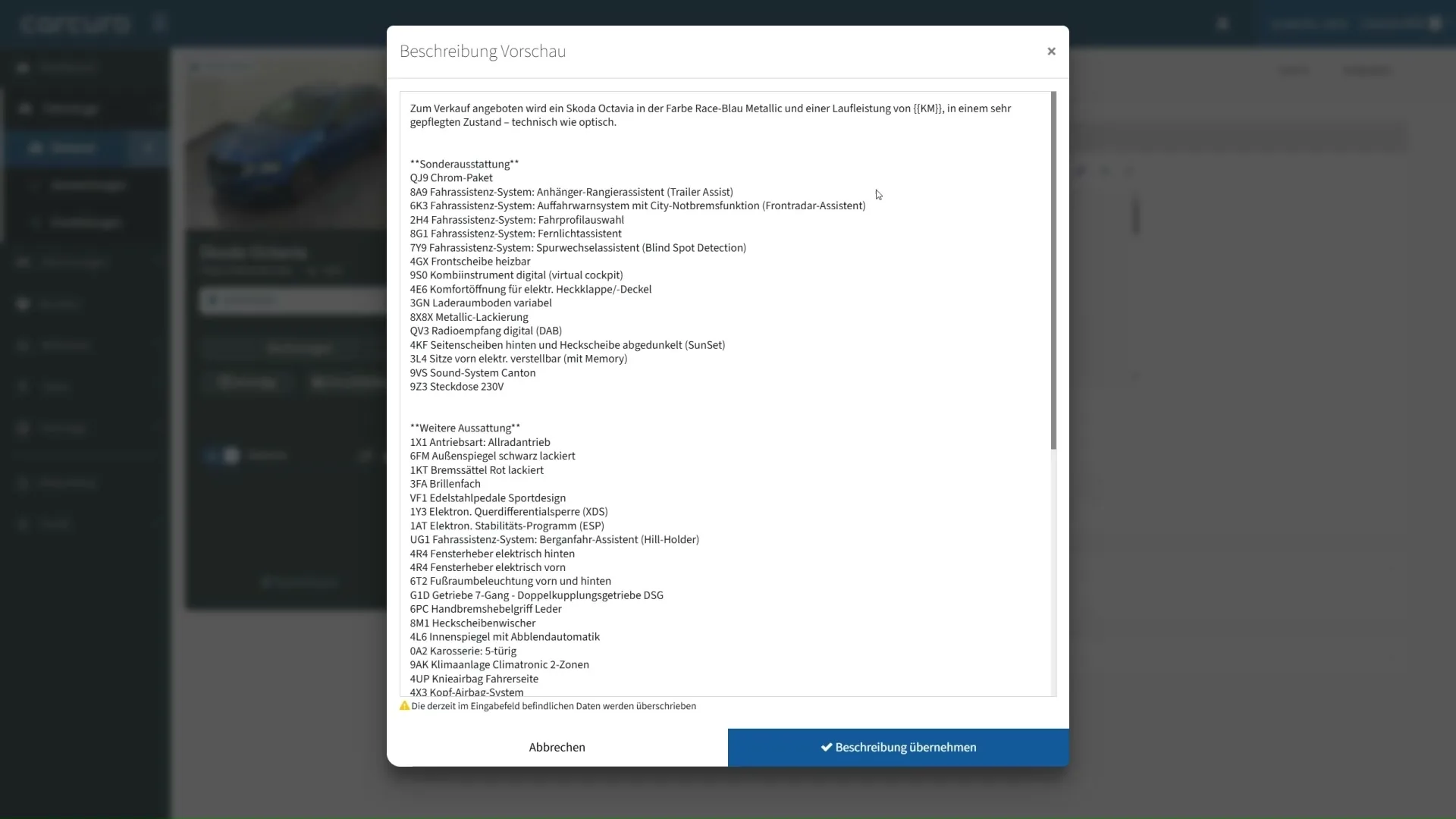
Zum Verkauf angeboten wird ein %%MARKE%% %%MODELL%% in der Farbe %%FARBBEZEICHNUNG%% und einer Laufleistung von {{KM}}, in einem sehr gepflegten Zustand – technisch wie optisch. - oder ein KI-Baustein, z. B.
%%KI_EINLEITUNG_KURZ%%– dann schreibt die KI für jedes Fahrzeug einen eigenen Einstieg.
Ein kurzes Statement, das auf alle deine Fahrzeuge zutrifft (wie „in einem sehr gepflegten Zustand“), macht auch den festen Text persönlicher. - Eigener Text mit Platzhaltern, z. B.:
-
Schritt 3: Ausstattung einfügen
- Klassisch:
**Sonderausstattung**mit%%SONDERAUSSTATTUNG%%und**Weitere Ausstattung**mit%%SERIENAUSSTATTUNG%%. - Von der KI gegliedert:
%%KI_AUSSTATTUNG%%. Die KI stellt die wichtigsten Merkmale als HIGHLIGHTS an den Anfang – so holst du Leser sofort ab – und ordnet die übrige Ausstattung nach Kategorien.
- Klassisch:
-
Schritt 4: Schlusstext schreiben
Schreib unter die Ausstattung, was in jeder Beschreibung stehen soll: Terminvereinbarung, Kontaktdaten, Serviceversprechen. Mit
**Unser Service**setzt du eine fette Überschrift.Möchtest du den Abschluss lieber von der KI formulieren lassen, nimm
%%KI_SCHLUSSTEXT_KURZ%%oder%%KI_SCHLUSSTEXT%%.So sieht eine Vorlage aus, die KI-Bausteine mit deinem festen Schlusstext mischt:
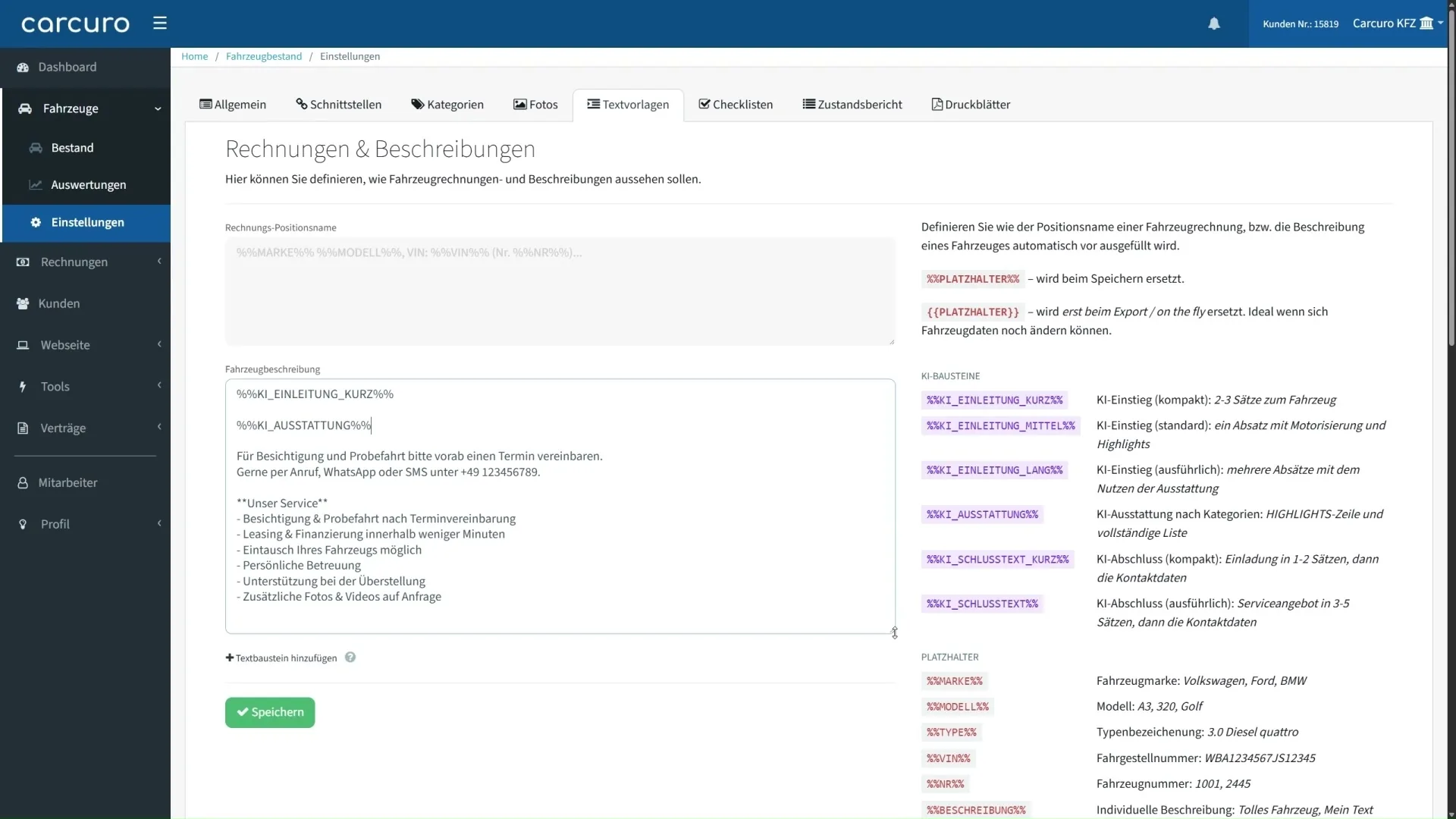
%%KI_EINLEITUNG_KURZ%%

%%KI_AUSSTATTUNG%%

Für Besichtigung und Probefahrt bitte vorab einen Termin vereinbaren.
Gerne per Anruf, WhatsApp oder SMS unter +49 123456789.

**Unser Service**
- Besichtigung & Probefahrt nach Terminvereinbarung
- Leasing & Finanzierung innerhalb weniger Minuten
- Eintausch Ihres Fahrzeugs möglich
- Persönliche Betreuung
- Unterstützung bei der Überstellung
- Zusätzliche Fotos & Videos auf Anfrage
Abb. 4 – Gemischte Vorlage: Einleitung und Ausstattung schreibt die KI, Kontakt und Service bleiben dein fester Text. Klicke auf Speichern. Ab jetzt gilt die Vorlage.
-
Schritt 5: Vorlage auf ein bestehendes Fahrzeug anwenden
Bereits angelegte Fahrzeuge behalten ihre bisherige Beschreibung, bis du die Vorlage anwendest:
- Öffne unter Fahrzeuge → Bestand das Fahrzeug.
- Wechsle in den Tab Inserat. Oben siehst du die Box Beschreibung.
- Klicke rechts oben auf das Symbol mit den Kreispfeilen (Vorlage erneut anwenden).
- Es öffnet sich die Vorschau der neuen Beschreibung. Prüfe sie.
- Klicke auf Beschreibung übernehmen und danach auf Speichern.
Abb. 5 – Die Vorschau zeigt dir die neue Beschreibung, bevor du sie übernimmst. Achtung Beim Übernehmen wird der Text im Beschreibungsfeld ersetzt. Hast du dort etwas von Hand ergänzt, kopiere es vorher heraus.Enthält die Vorlage KI-Bausteine, dauert die Vorschau ein paar Sekunden – die KI schreibt den Text gerade.
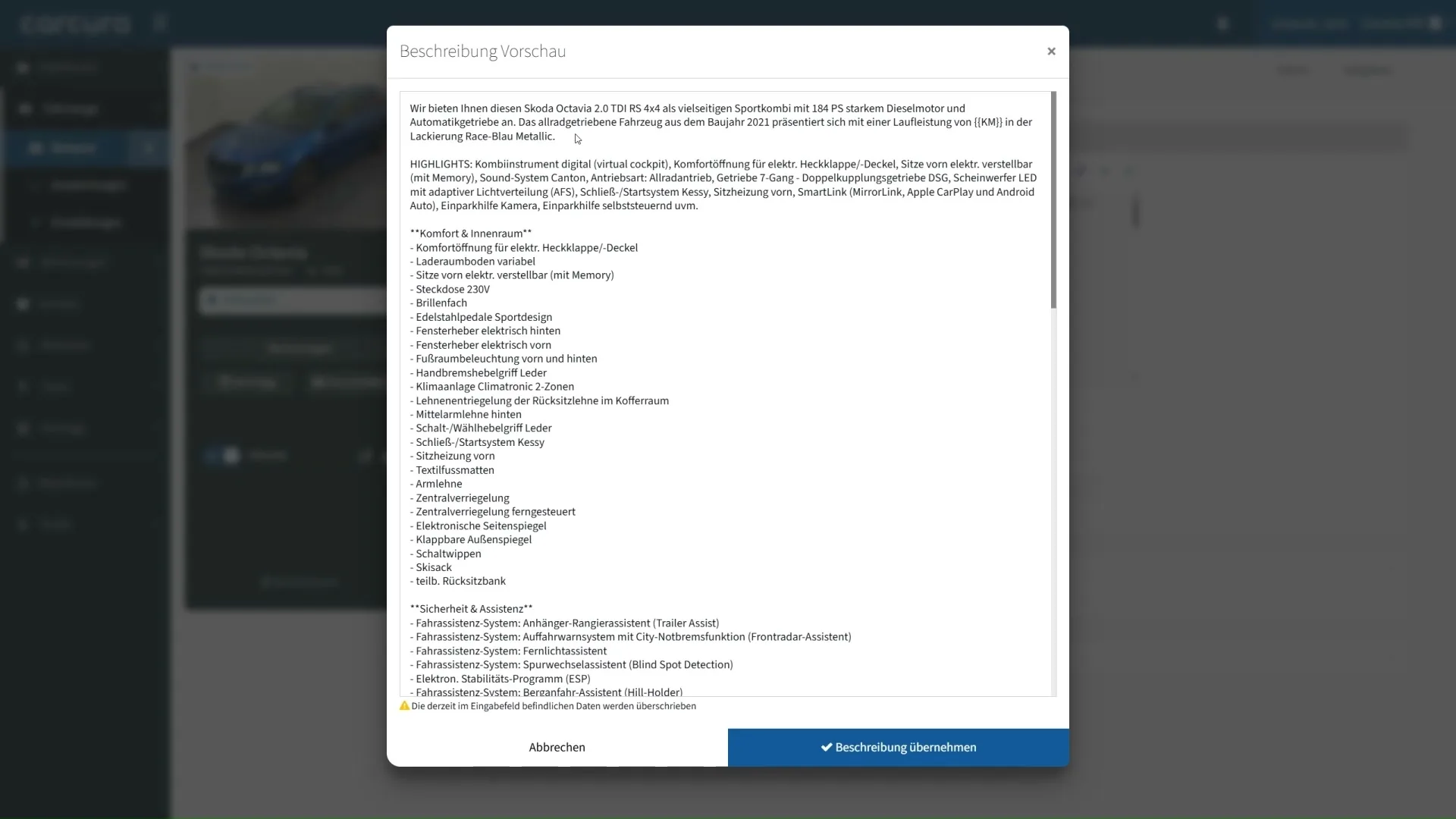
Abb. 6 – Vorschau einer Beschreibung mit KI-Bausteinen: fahrzeugspezifische Einleitung, Highlights und gegliederte Ausstattung. -
Schritt 6: Neue Fahrzeuge – nichts weiter tun
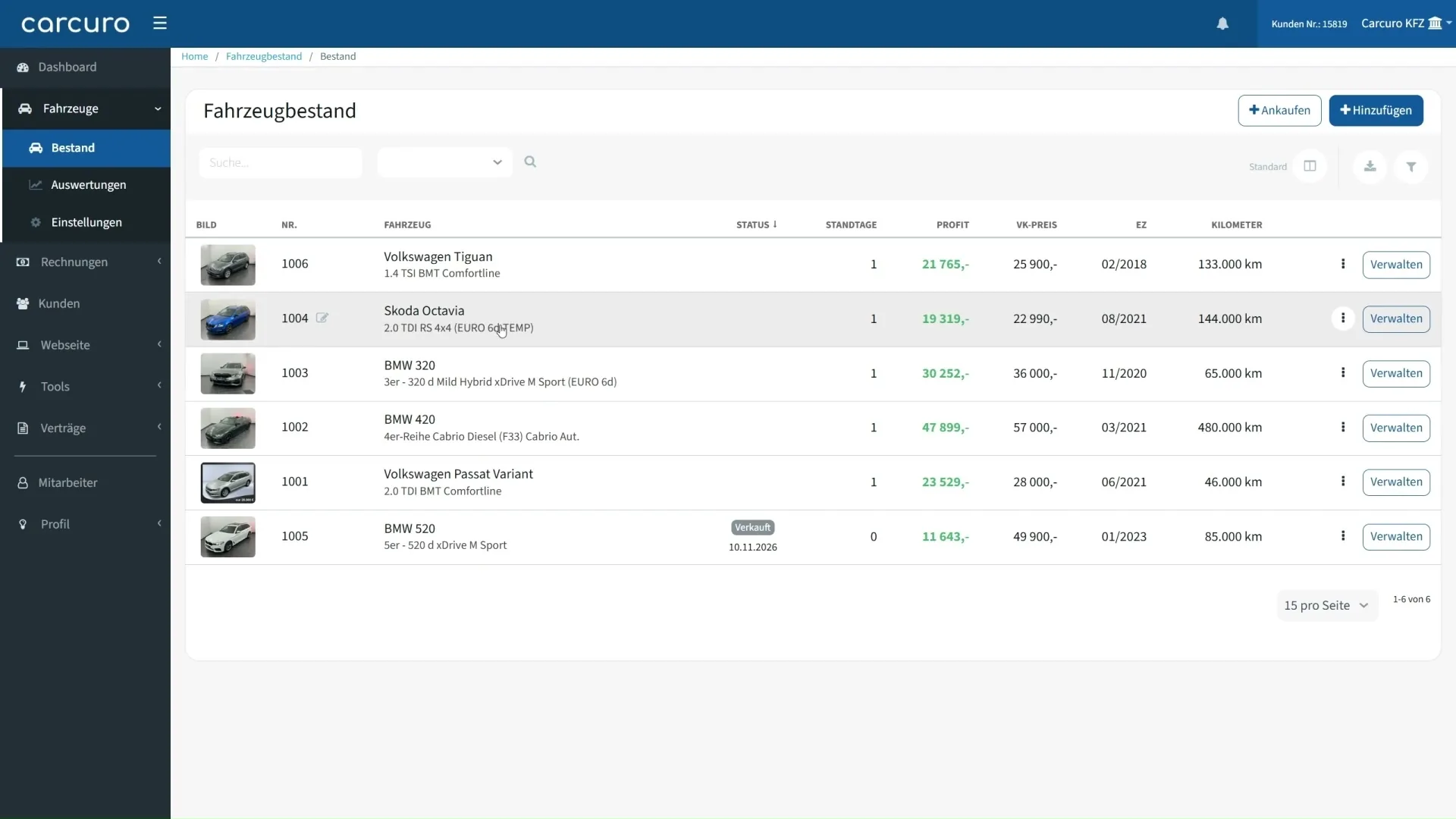
Legst du ein neues Fahrzeug an (z. B. über die Fahrgestellnummer oder ein Rechnungsdokument), wendet Carcuro die Vorlage automatisch an. Du musst nichts weiter tun.
Abb. 7 – Neue Fahrzeuge über „Hinzufügen“ anlegen: Die Beschreibung entsteht automatisch. -
Schritt 7: Ergebnis prüfen
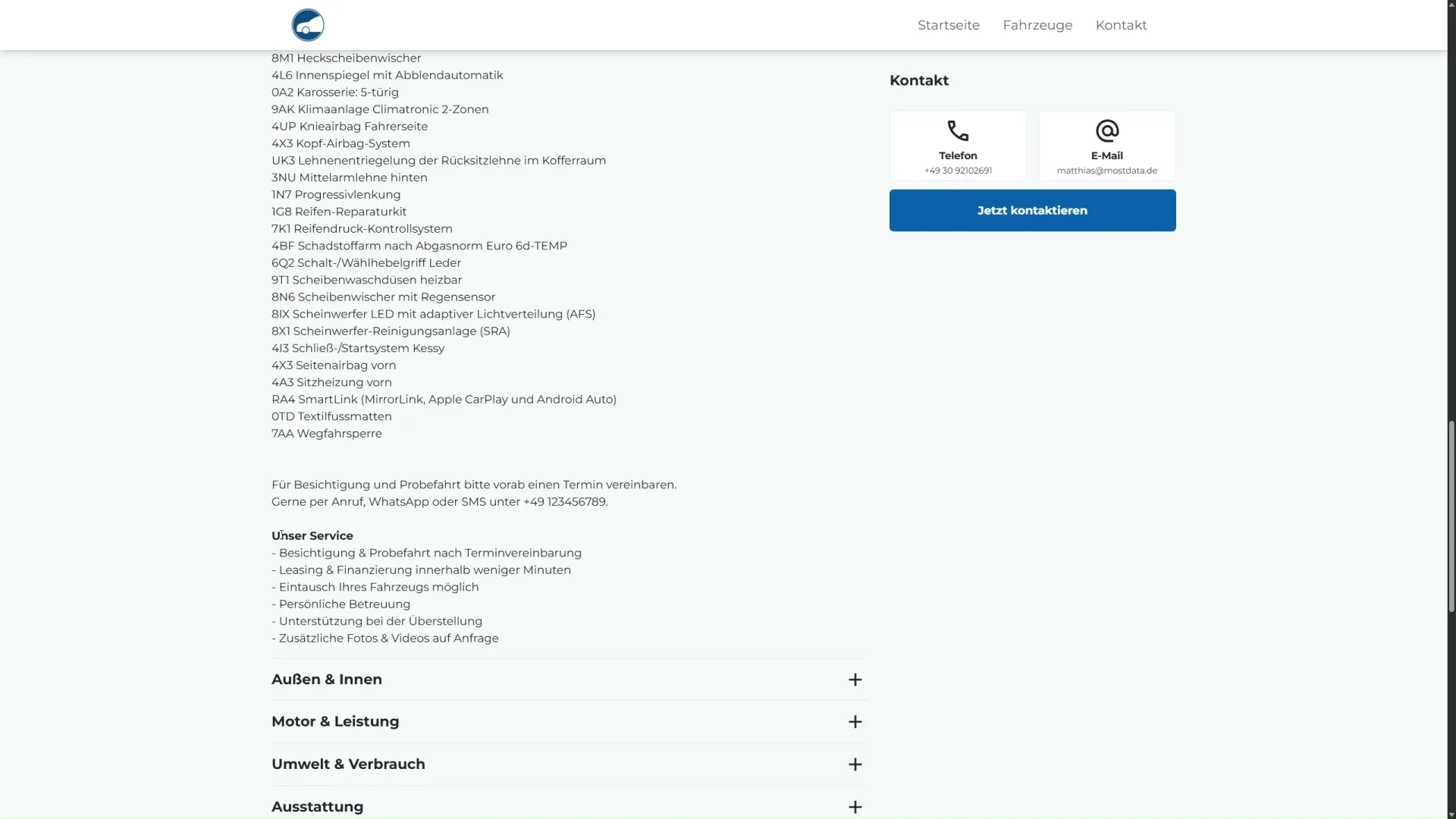
Die gespeicherte Beschreibung erscheint auf deiner Webseite und auf mobile.de, AutoScout24 und allen weiteren angebundenen Börsen. Auf der Webseite werden
**fette**Stellen fett dargestellt,{{KM}}zeigt den aktuellen Kilometerstand.
Abb. 8 – Auf der Webseite: dein fester Schlusstext mit Kontakt und Serviceversprechen unter der Ausstattung.
Die vier Schaltflächen in der Beschreibung
Am Fahrzeug (Tab Inserat → Beschreibung) findest du rechts oben vier Symbole:

| Symbol | Funktion | Wofür |
|---|---|---|
| Zauberstab | Beschreibung automatisch erstellen (KI) | komplette Beschreibung für dieses Fahrzeug von der KI |
| Plus | Spezielle Beschreibung hinzufügen | eigene Beschreibung für einen Kanal (z. B. Webseite, Druckblätter) |
| Liste | Textbausteine | vorbereiteten Absatz ans Ende anfügen |
| Kreispfeile | Vorlage erneut anwenden | Beschreibung neu aus deiner Vorlage erstellen |
Textbausteine einfügen
- Klicke in der Beschreibung auf das Symbol Textbausteine (Liste).
- Wähle den passenden Baustein, z. B. Exportfahrzeug.
- In der Textbaustein-Vorschau siehst du den Text. Klicke auf Hinzufügen.
- Der Baustein wird am Ende der Beschreibung angefügt. Speichern nicht vergessen.
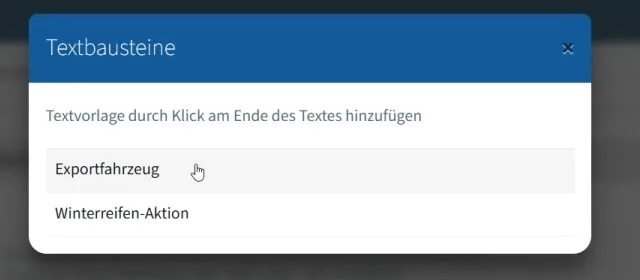
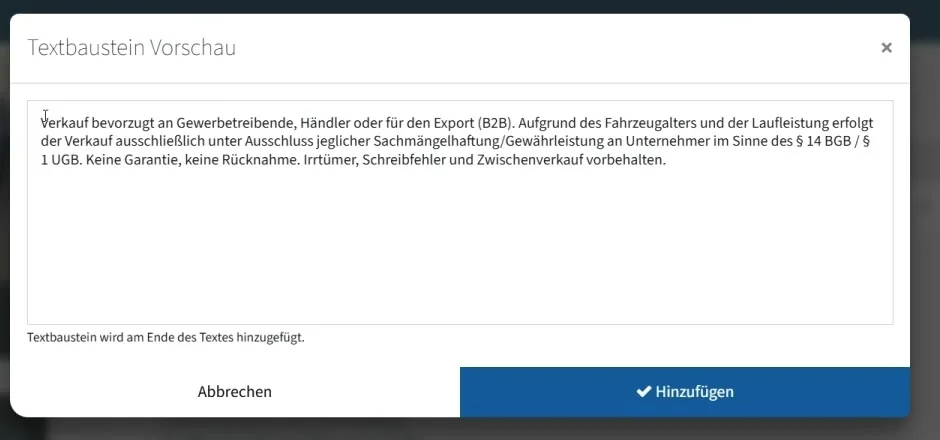
Deine Textbausteine legst du vorab in den Einstellungen an (Fahrzeuge → Einstellungen → Textvorlagen). Auch dort kannst du sie in die Vorlage einfügen.
Eigene Beschreibung für Webseite, Börse oder Preisaushang
Die Beschreibung Allgemein gilt überall. So ersetzt du sie für einen einzelnen Kanal:
- Klicke in der Beschreibung auf das Plus (Spezielle Beschreibung hinzufügen).
- Wähle den Kanal, z. B. Autoscout24, Mobile.de, Webseite, Druckblätter oder Druckblätter EN. Die Auswahl richtet sich nach den Börsen und Kanälen, die bei dir aktiviert sind.
- Es erscheint ein neuer Tab mit dem Namen des Kanals. Schreib dort die Beschreibung – oder füge auch hier eine Vorlage oder Textbausteine ein.
- Speichern.
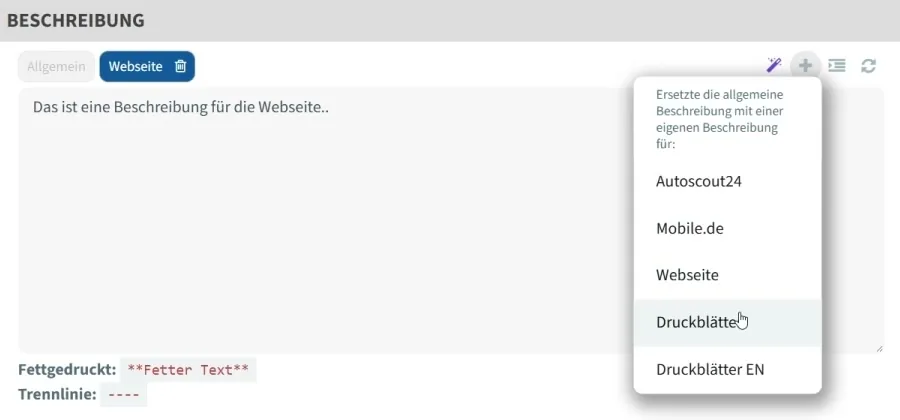
Über die Tabs oben (Allgemein, Webseite, Druckblätter …) wechselst du zwischen den Beschreibungen. Mit dem Papierkorb im Tab entfernst du eine eigene Beschreibung wieder.
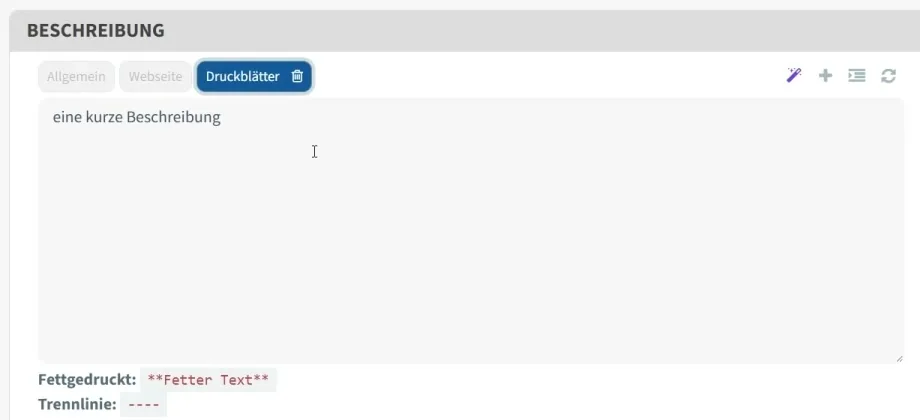
Beschreibung mit dem KI-Zauberstab erstellen
Du willst für ein einzelnes Fahrzeug schnell eine komplette Beschreibung – ohne Vorlage?
- Klicke in der Beschreibung auf den Zauberstab.
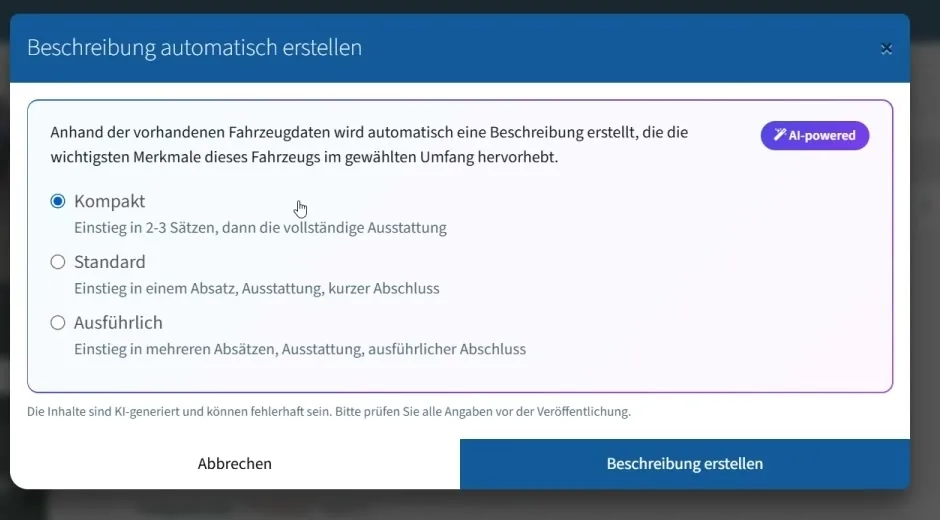
- Wähle den Umfang:
- Kompakt – Einstieg in 2–3 Sätzen, dann die vollständige Ausstattung
- Standard – Einstieg in einem Absatz, Ausstattung, kurzer Abschluss
- Ausführlich – Einstieg in mehreren Absätzen, Ausstattung, ausführlicher Abschluss
- Klicke auf Beschreibung erstellen. Nach ein paar Sekunden siehst du die Vorschau.
- Gefällt dir der Text nicht, klicke auf Andere Variante. Passt er, klicke auf Beschreibung übernehmen und dann auf Speichern.
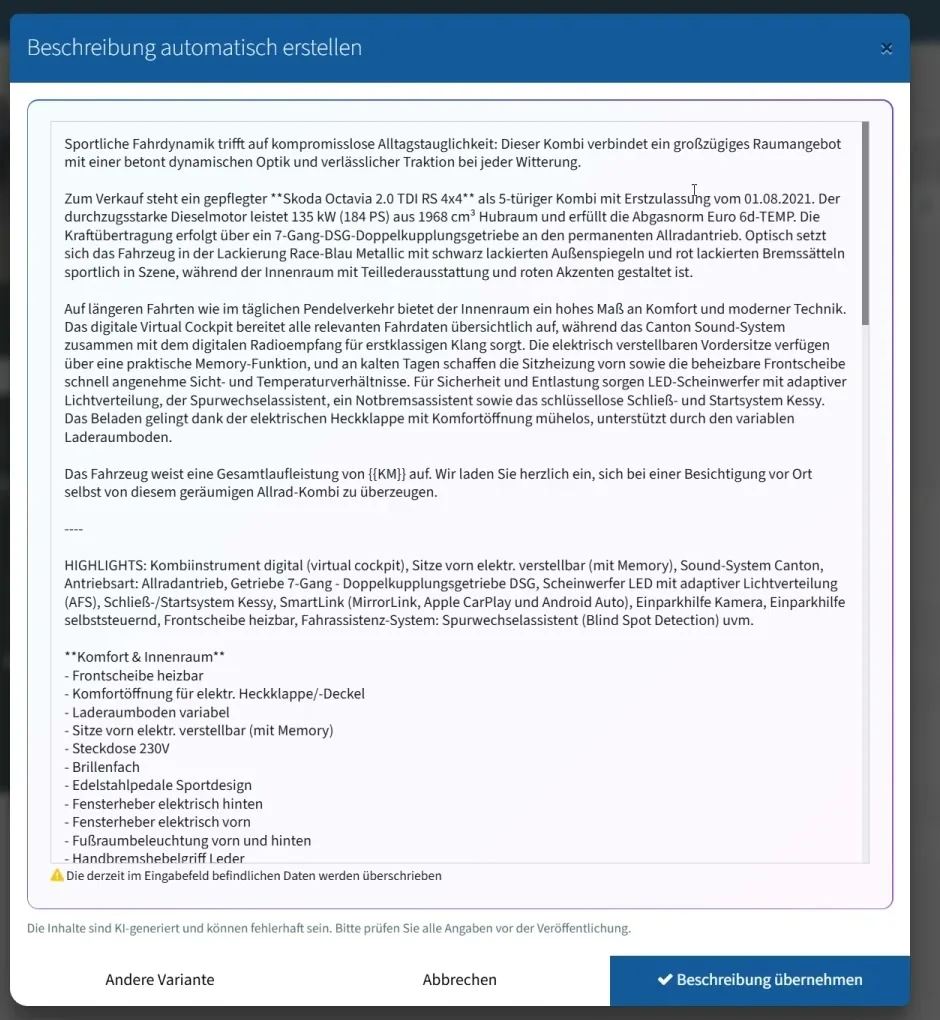
Der Zauberstab schreibt in den Tab, der gerade offen ist. So kannst du z. B. für die Druckblätter eine kompakte und für die Webseite eine ausführliche Beschreibung erstellen lassen.
%%KI_EINLEITUNG_KURZ%%, %%KI_AUSSTATTUNG%% und dein eigener Schlusstext mit Kontakt und Serviceversprechen. Wende sie auf zwei, drei Fahrzeuge an und schau dir das Ergebnis auf deiner Webseite an. Passt es, bekommen alle neuen Fahrzeuge die Beschreibung ab jetzt automatisch.
Häufige Fragen
Ändern sich bestehende Beschreibungen, wenn ich die Vorlage ändere?
Nein. Bestehende Fahrzeuge behalten ihre Beschreibung, bis du am Fahrzeug Vorlage erneut anwenden klickst. Neue Fahrzeuge bekommen automatisch die aktuelle Vorlage.
Muss ich die KI nutzen?
Nein. Du kannst deine Vorlage komplett selbst schreiben und nur Platzhalter für die Fahrzeugdaten verwenden. Die KI-Bausteine sind ein Angebot – du kannst sie ganz, teilweise oder gar nicht einsetzen.
Kann ich KI-Text und eigenen Text mischen?
Ja, genau dafür gibt es die KI-Bausteine. Typisch ist: Einleitung und Ausstattung von der KI, Kontaktdaten und Serviceversprechen als dein fester Text – so stehen deine verbindlichen Aussagen immer genau so da, wie du sie formuliert hast.
Kann ich eine KI-Beschreibung nachträglich bearbeiten?
Ja. Nach dem Übernehmen steht der Text ganz normal im Beschreibungsfeld und du kannst ihn beliebig ändern. Prüfe KI-Texte vor der Veröffentlichung immer auf Richtigkeit.
Kann ich für mobile.de, AutoScout24 und meine Webseite unterschiedliche Texte verwenden?
Ja. Über das Plus in der Beschreibung legst du für einzelne Kanäle eine eigene Beschreibung an. Zur Auswahl stehen die Börsen und Kanäle, die bei dir aktiviert sind. Ohne eigene Beschreibung gilt überall die allgemeine.